
Dessiner un plan à l’échelle, disposer ses meubles et visualiser le volume d’une future extension devient un jeu d’enfant avec le bon outil informatique. Que vous souhaitiez abattre une cloison ou repenser l’aménagement complet de votre cuisine, ce logiciel open-source s’adapte à tous vos projets de rénovation sans nécessiter de compétences complexes en architecture.
Pourquoi choisir Sweet Home 3D ?
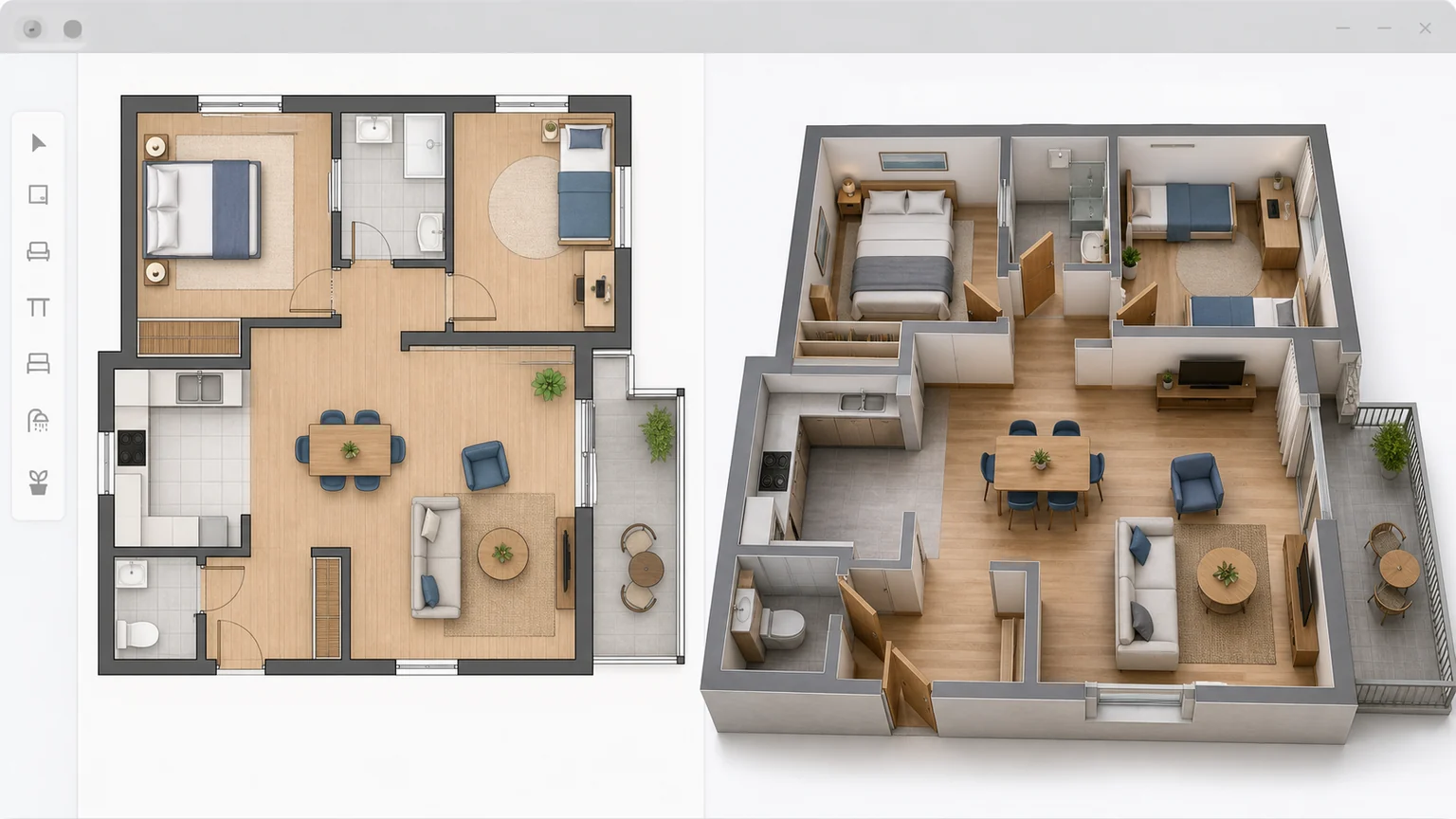
Lorsque l’on souhaite réaménager son intérieur, la barrière de la modélisation 3D peut sembler infranchissable. La plupart des outils professionnels demandent des dizaines d’heures d’apprentissage. Sweet Home 3D résout ce problème en proposant une double interface interactive : chaque ligne tracée en deux dimensions se transforme immédiatement en mur volumétrique dans la fenêtre inférieure.
Le programme brille par sa gratuité et son absence de publicités intrusives. Développé sous licence open-source, il bénéficie de mises à jour régulières portées par une communauté mondiale de passionnés et de développeurs. Vous pouvez travailler hors ligne, sans connexion Internet, ce qui garantit la confidentialité totale de vos données de logement.
L’application est entièrement traduite en français et s’adapte à vos besoins, du simple rafraîchissement d’une chambre à la conception d’un pavillon à plusieurs niveaux. Si vous cherchez un logiciel de plan de maison gratuit, c’est une option solide qui évite les mauvaises surprises budgétaires au moment des travaux.
Installation et premier lancement
Le logiciel est multiplateforme. Le site officiel propose des installateurs officiels pour la plupart des systèmes d’exploitation modernes, qu’il s’agisse de Windows, macOS ou Linux.
Téléchargement sécurisé
Le plus sûr est de télécharger l’exécutable depuis le site officiel de l’éditeur ou son miroir SourceForge. La version 7.5 propose différents paquets :
- Windows : Un fichier exécutable d’environ 84,9 Mo qui intègre sa propre version de Java pour éviter les conflits système.
- macOS : Une image disque d’environ 83,6 Mo compatible avec les processeurs Intel et Apple Silicon.
- Linux : Une archive compressée en 64 bits d’environ 71,7 Mo.
Prise en main de l’interface
L’écran d’accueil se structure en quatre panneaux ajustables en taille :
| Panneau | Fonction principale |
|---|---|
| 1. Le catalogue de meubles | Organisé par catégories (cuisine, salon, chambre), il contient les objets à glisser-déposer. |
| 2. Le plan de la maison | La zone de dessin 2D équipée d’une grille millimétrée et de règles de mesure. |
| 3. Le liste des meubles | Un tableau récapitulatif montrant les dimensions, l’angle de rotation et la visibilité de chaque objet. |
| 4. La vue 3D | L’affichage en temps réel du projet sous forme de maquette ou de visite virtuelle. |
Pour démarrer sereinement, rendez-vous dans le menu Préférences. Réglez l’unité de mesure par défaut en mètres ou centimètres, déterminez l’épaisseur standard de vos cloisons de distribution (souvent 0,07 m ou 0,10 m) et activez le magnétisme pour aligner vos tracés sur la grille.
Dessiner ses murs facilement
La première étape consiste à poser les bases structurelles de la maison. Vous pouvez dessiner à partir de zéro ou importer un document de travail existant.
Importer un plan de base
Si vous possédez un plan au format JPG, PNG ou PDF issu d’un compromis de vente, utilisez l’assistant d’importation de plan en arrière-plan. Le logiciel vous demande de tracer une ligne de référence sur une dimension connue (par exemple, la largeur d’une porte standard de 0,83 m ou la longueur d’un mur principal) pour mettre l’image à l’échelle du projet virtuel. Cette méthode permet de calquer vos cloisons avec une grande précision sans tout mesurer manuellement.
Tracer les cloisons et les niveaux
Sélectionnez l’outil Créer des murs dans la barre d’outils supérieure. Cliquez pour définir le point de départ, étirez le mur et double-cliquez pour terminer le tracé. Pour obtenir des angles parfaitement perpendiculaires, maintenez la touche Shift enfoncée pendant le dessin.
Si votre projet comporte un étage ou un sous-sol, utilisez le gestionnaire de niveaux pour empiler les étages. Chaque niveau dispose de ses propres réglages de hauteur sous plafond et d’épaisseur de dalle, facilitant l’élaboration de mezzanines et d’escaliers.
Une fois les murs extérieurs modélisés, n’oubliez pas d’indiquer les zones habitables à l’aide de l’outil Créer des pièces. Cette option calcule automatiquement la surface au sol en mètres carrés, ce qui s’avère précieux pour prévoir l’achat de peinture, de parquet ou pour nourrir vos futures idées de rénovation.
Meubler et personnaliser l’espace
Une fois la structure validée, le travail d’aménagement commence. C’est ici que vous allez tester différentes configurations spatiales.
Ajouter des ouvertures
Dans le catalogue de meubles, ouvrez la catégorie Portes et fenêtres. Glissez-déposez une fenêtre directement sur un tracé de mur. Le logiciel découpe automatiquement l’ouverture. Double-cliquez sur l’élément inséré pour ajuster sa hauteur d’allège, sa largeur et son sens d’ouverture.
Importer des objets personnalisés
Le catalogue d’origine propose les meubles standards du quotidien. Si vous souhaitez intégrer un modèle spécifique, Sweet Home 3D accepte de nombreux formats 3D externes :
- OBJ (Wavefront) : Idéal pour sa légèreté et sa compatibilité.
- DAE (Collada) : Conserve généralement bien les textures d’origine.
- 3DS et KMZ : Utiles pour récupérer des volumes complexes.
Vous pouvez également installer des bibliothèques entières au format .sh3f (fichiers de meubles regroupés) fournies gratuitement sur le site de l’éditeur ou créées par d’autres utilisateurs.
Appliquer des textures réalistes
Pour habiller vos cloisons et vos sols, double-cliquez sur la pièce ou le mur concerné. Vous pouvez choisir une couleur unie ou appliquer une image de texture. Le logiciel vous permet d’importer vos propres images au format JPG pour reproduire fidèlement un modèle de carrelage repéré en magasin. Ajustez l’échelle de la texture pour éviter que les motifs ne paraissent géants ou miniatures par rapport au mobilier.
Ce travail d’association est idéal pour concevoir un aménagement de cuisine sur mesure avant de solliciter des cuisinistes professionnels. Vous vérifiez ainsi les distances de dégagement autour de l’îlot central et l’accessibilité des appareils électroménagers.
Créer un rendu 3D réaliste
La force de Sweet Home 3D réside dans son moteur de rendu photo intégré, capable de simuler de manière réaliste le comportement de la lumière.
Configurer les éclairages
Par défaut, la vue 3D utilise une lumière globale assez neutre et peu contrastée. Pour obtenir un résultat convaincant, vous devez insérer de vraies sources lumineuses. Placez des plafonniers, des lampes de chevet ou des spots encastrés de la catégorie Lumières. Chaque luminaire peut être configuré de manière indépendante : vous déterminez sa puissance d’éclairage et sa couleur (blanc chaud pour une ambiance cosy, blanc neutre pour les espaces techniques).
Lancer le calcul photo
Cliquez sur l’icône d’appareil photo dans la vue 3D pour ouvrir l’outil de création de photos. Le moteur propose plusieurs niveaux de qualité :
1. Qualité basse et moyenne : Calculs instantanés pour vérifier le cadrage de la caméra.
2. Qualité haute (niveaux 3 et 4) : Prise en compte des ombres portées, des reflets sur les matériaux brillants et de la lumière du soleil.
Pour un rendu réaliste, indiquez la position géographique du projet ainsi que la date et l’heure de la prise de vue. Le logiciel calculera la trajectoire exacte des rayons du soleil à travers vos fenêtres. C’est un excellent moyen de vérifier l’ensoleillement d’un futur salon en hiver ou l’efficacité de brise-soleils en été.
Une fois satisfait du résultat, exportez votre image au format PNG. Pour aller plus loin, vous pouvez également exporter l’intégralité de la scène 3D au format OBJ afin de l’ouvrir dans un logiciel professionnel comme Blender pour y appliquer des matériaux complexes.
Checklist de validation du projet
Avant de partager vos plans avec des artisans ou votre famille, passez en revue cette liste de contrôle simple pour vous assurer de la cohérence technique de votre travail :
- [ ] L’échelle générale du plan a été validée grâce à au moins une dimension physique réelle.
- [ ] Toutes les portes s’ouvrent dans le bon sens et ne butent pas contre un meuble.
- [ ] La hauteur sous plafond et l’épaisseur des dalles correspondent à la réalité du bâti.
- [ ] Les surfaces au sol de chaque pièce ont été calculées et vérifiées.
- [ ] Les luminaires sont placés à des hauteurs réalistes (pas de lampes flottant dans le vide).
- [ ] Les textures appliquées respectent les proportions réelles des matériaux du commerce.
- [ ] Une sauvegarde externe du fichier
.sh3da été effectuée dans un dossier sécurisé.
Exemples pratiques d’aménagement intérieur
Pour exploiter pleinement le potentiel de Sweet Home 3D, rien ne vaut des cas d’usage concrets. Voici comment aborder deux projets de rénovation courants en évitant les erreurs d’implantation.
Cas pratique 1 : Optimiser une petite salle de bains de 4 m²
Dans un espace restreint, chaque centimètre compte. Pour concevoir ce plan :
1. Dessinez les cloisons périphériques en appliquant une épaisseur de 7 cm pour des cloisons sèches standards.
2. Importez et placez en priorité les éléments techniques fixes : la colonne d’évacuation des eaux usées et l’arrivée d’eau.
3. Glissez une cabine de douche d’angle de 80×80 cm et un meuble vasque de 60 cm de large.
4. Vérification ergonomique : Utilisez l’outil de mesure pour vous assurer de laisser un espace de dégagement minimal de 60 cm devant la douche et la vasque pour permettre une circulation fluide.
5. Modifiez le sens d’ouverture de la porte de la pièce pour qu’elle s’ouvre vers l’extérieur, libérant ainsi l’espace intérieur pour un radiateur sèche-serviettes.
Cas pratique 2 : Aménager une cuisine ouverte avec îlot central
La transition entre le salon et la cuisine demande une attention particulière sur les proportions :
1. Délimitez la zone de la cuisine au sol en créant une pièce spécifique pour appliquer une texture de carrelage, tandis que le salon recevra une texture de parquet.
2. Placez les meubles bas le long du mur principal pour former le linéaire technique (évier, lave-vaisselle, plaque de cuisson).
3. Implantez l’îlot central en respectant une distance de passage de 1,20 mètre tout autour. Cette distance est indispensable pour ouvrir simultanément la porte du lave-vaisselle et celle du four situé en vis-à-vis sans bloquer le passage.
4. Ajoutez des tabourets de bar et ajustez leur hauteur d’assise à 65 cm pour un îlot de 90 cm de haut.
Limites techniques et contraintes du logiciel
Bien que Sweet Home 3D soit un outil extrêmement polyvalent pour le grand public, il présente certaines limites techniques qu’il convient de garder à l’esprit pour ne pas bloquer durant la phase de conception.
- Gestion des terrains accidentés et des pentes : Le logiciel est conçu avant tout pour des surfaces planes. Modéliser un terrain très escarpé, des terrasses en restanques ou des fondations sur pilotis complexes s’avère difficile sans passer par l’importation d’objets 3D externes représentant le relief.
- Toitures complexes : La création de toits multipans, de lucarnes (chiens-assis) ou de charpentes traditionnelles détaillées n’est pas automatisée. Il faut souvent ruser en utilisant des formes géométriques de base (boîtes, triangles) disponibles dans la catégorie Divers et les assembler manuellement en ajustant leur altitude et leur inclinaison.
- Calculs de charge et structure : Sweet Home 3D est un outil de dessin et d’aide à la décision esthétique. Il ne calcule pas la résistance des matériaux, la répartition des charges ou la faisabilité technique d’une ouverture dans un mur porteur. L’intervention d’un bureau d’études ou d’un architecte reste indispensable avant de casser une cloison structurelle.
- Ressources système pour les rendus : Le moteur de rendu photo de haute qualité (niveaux 3 et 4) sollicite fortement le processeur (CPU). Sur des configurations informatiques anciennes ou légères, le calcul d’une seule image réaliste avec plusieurs sources de lumière peut prendre de longues minutes.
Erreurs courantes à éviter lors de la modélisation
Pour garantir la fiabilité de vos plans et éviter de mauvaises surprises lors de la réalisation réelle des travaux, veillez à ne pas commettre ces erreurs classiques :
- Négliger l’épaisseur réelle des murs : Conserver l’épaisseur de mur par défaut (souvent 7 ou 10 cm) pour des murs extérieurs ou des murs porteurs fausse totalement les dimensions intérieures de vos pièces. Un mur extérieur en brique ou en parpaing avec isolation mesure généralement entre 30 et 40 cm d’épaisseur.
- Oublier l’encombrement des radiateurs et des tuyaux : Placer un meuble ou un lit directement contre un mur sans prévoir l’espace pour un radiateur à eau chaude ou des plinthes techniques empêchera l’installation réelle du mobilier. Laissez toujours une marge de sécurité de 5 à 10 cm le long des murs équipés d’émetteurs de chaleur.
- Faire flotter des objets dans l’espace 3D : Lors de l’importation de modèles 3D externes ou de la modification manuelle des dimensions, vérifiez systématiquement l’altitude de l’objet dans ses propriétés. Il est fréquent de retrouver des suspensions lumineuses trop basses ou des objets de décoration flottant à quelques centimètres au-dessus des tables.
- Surcharger le plan en objets complexes : L’importation massive de fichiers 3D très détaillés (contenant des millions de polygones) ralentit considérablement la navigation dans la vue 3D et peut provoquer des plantages du logiciel. Privilégiez des modèles optimisés et légers pour les éléments secondaires.
Alternatives open-source et complémentaires
Si vos besoins dépassent le cadre de l’aménagement intérieur rapide, d’autres solutions libres et gratuites peuvent compléter votre boîte à outils numérique :
- Art of Illusion : Ce studio de modélisation et de rendu 3D open-source est idéal si vous souhaitez concevoir vous-même des meubles sur mesure très détaillés ou des objets de décoration complexes que vous ne trouvez pas dans les catalogues standards de Sweet Home 3D. Ses outils de subdivision de surface permettent de créer des formes organiques précises.
- Blender (version 5.2 LTS) : Pour les utilisateurs avancés recherchant un photoréalisme absolu. Vous pouvez exporter votre projet Sweet Home 3D au format OBJ et l’importer dans Blender. Grâce à son moteur de rendu Cycles et sa gestion avancée des textures, vous obtiendrez des images de qualité professionnelle dignes d’un cabinet d’architecture.
- VLC Media Player : Bien qu’il s’agisse d’un lecteur multimédia, il s’avère très utile pour lire, analyser et capturer des séquences vidéo de vos visites virtuelles exportées depuis Sweet Home 3D, facilitant ainsi le partage de vos projets avec vos proches ou vos artisans.
Repères visuels
Techniques avancées d’éclairage et de colorimétrie
Pour franchir un palier dans la qualité de vos présentations, la simple disposition des meubles ne suffit plus. L’atmosphère d’un espace de vie dépend directement de la température de couleur et de la directivité des flux lumineux. Sweet Home 3D permet de simuler ces paramètres avec une précision surprenante pour un logiciel grand public.
La règle des trois sources de lumière
Dans une pièce de vie comme le salon, n’utilisez jamais une seule source lumineuse centrale sous peine d’écraser les volumes. Appliquez plutôt la méthode de l’éclairage triphasé :
1. L’éclairage général (ambiant) : Placez un plafonnier ou une série de spots encastrés au plafond. Réglez leur puissance à un niveau modéré (environ 30 % de la puissance maximale dans les propriétés de l’objet) avec une couleur blanc neutre.
2. L’éclairage fonctionnel (de tâche) : Positionnez des lampes de bureau, des liseuses près du canapé ou des réglettes LED sous les meubles hauts de la cuisine. Ces sources doivent avoir une directivité claire vers la zone de travail.
3. L’éclairage d’accentuation (décoratif) : Insérez de petites lampes à poser sur des buffets ou des appliques murales. Configurez ces luminaires avec une couleur blanc chaud (légèrement orangée) pour créer des zones de contraste et de chaleur visuelle.
Gestion des ombres et des reflets
- Matériaux mats vs brillants : Double-cliquez sur vos meubles ou vos sols. Pour un parquet vitrifié ou un plan de travail en granit, augmentez le curseur de brillance à 50 %. Pour des murs peints en blanc mat, laissez la brillance à 0 % pour éviter des reflets parasites qui dénaturent le réalisme.
- Orientation du soleil : Dans l’outil de création de photos, n’hésitez pas à faire plusieurs essais en modifiant l’heure de la journée. Une lumière rasante de fin d’après-midi (par exemple à 17h30 en octobre) projettera des ombres allongées très esthétiques à travers les baies vitrées, donnant immédiatement du relief et de la vie à votre scène.
Gestion des projets complexes
Lorsque votre projet grandit et intègre plusieurs niveaux, des dizaines de cloisons et des centaines d’objets de décoration, le logiciel peut commencer à ralentir. Ce phénomène se traduit par des saccades lors de la navigation dans la vue 3D ou des temps de chargement interminables.
Nettoyage et optimisation du fichier de travail
- Masquer les niveaux inactifs : Si vous travaillez sur l’aménagement du rez-de-chaussée, utilisez l’onglet des niveaux pour rendre invisible le premier étage et les combles. Le logiciel cessera de calculer en temps réel les objets masqués, ce qui libérera instantanément de la mémoire vive.
- Simplifier la géométrie des objets importés : Lors de l’importation de modèles 3D externes, le logiciel affiche le nombre de polygones du fichier. Un canapé ou une plante verte contenant plus de 50 000 polygones est une source majeure de ralentissement. Privilégiez des modèles optimisés (low-poly) ou utilisez l’outil de simplification intégré lors de l’importation pour diviser par deux le nombre de faces inutiles.
- Purger les textures personnalisées : Si vous avez testé des dizaines d’images de carrelage ou de papier peint, ces fichiers restent stockés dans la mémoire de votre projet
.sh3d. Pensez à réinitialiser les textures des objets que vous n’utilisez plus pour alléger le poids total de votre fichier de sauvegarde.
Configuration matérielle et allocation de mémoire
Sweet Home 3D s’appuie sur l’environnement Java pour fonctionner. Par défaut, le système alloue une quantité limitée de mémoire vive (RAM) à l’application. Si vous manipulez des projets de grande envergure, vous pouvez modifier les paramètres de lancement du logiciel pour lui permettre d’utiliser une plus grande partie de la mémoire de votre ordinateur (par exemple en passant l’allocation de 1 Go à 4 Go dans les options de configuration du fichier d’initialisation du programme).
Guide de dépannage et résolution des bugs
Même avec un outil stable, certains comportements inattendus peuvent survenir lors de la modélisation. Voici comment résoudre les problèmes les plus courants signalés par les utilisateurs.
Problème 1 : La vue 3D reste totalement noire ou blanche
- Solution : Allez dans le menu Préférences du logiciel. Dans la section dédiée au rendu 3D, désactivez l’option d’accélération matérielle ou basculez du mode OpenGL au mode DirectX (sous Windows). Si le problème persiste, mettez à jour les pilotes de votre carte graphique depuis le site du constructeur.
Problème 2 : Les murs ne se connectent pas correctement entre eux
- Solution : Activez systématiquement le magnétisme dans le menu Préférences. Si deux murs refusent de se joindre, sélectionnez l’un d’eux, faites un clic droit et choisissez Modifier les murs. Vérifiez que les coordonnées de début et de fin de mur sont bien identiques à celles du mur adjacent. Vous pouvez également utiliser la touche Alt pour désactiver temporairement le magnétisme et ajuster le raccordement au millimètre près.
Problème 3 : Les textures importées apparaissent totalement déformées ou étirées
- Solution : Double-cliquez sur le mur ou la pièce concernée. Dans les options de texture, ajustez manuellement les champs Largeur et Hauteur. Par exemple, pour une texture représentant un panneau de bois de 1 mètre de large, indiquez précisément la valeur
1,0dans le champ d’échelle du logiciel au lieu de laisser le réglage automatique qui étire l’image sur toute la longueur de la cloison.
Problème 4 : Perte de données ou fichier corrompu
- Solution : Sweet Home 3D crée automatiquement des fichiers temporaires de sauvegarde. Allez dans le répertoire des préférences de l’application sur votre disque dur pour localiser les fichiers portant l’extension
.bakou.tmp. Renommez le fichier le plus récent avec l’extension.sh3dpour récupérer votre travail à l’état précédant le plantage.
Exportation technique et collaboration avec les artisans
Une fois votre plan finalisé, l’enjeu est de transmettre des informations exploitables aux professionnels du bâtiment. Sweet Home 3D propose plusieurs formats d’exportation adaptés aux exigences des électriciens, plombiers ou maçons.
L’export PDF pour les dossiers de chantier
Pour créer un document de présentation propre, utilisez la fonction d’impression au format PDF. Configurez votre mise en page en y intégrant le plan 2D coté, la liste détaillée du mobilier avec les dimensions exactes, et une vue 3D de situation. Ce document servira de base contractuelle pour vos demandes de devis.
L’export vectoriel SVG pour les modifications graphiques
Si vous devez retravailler la mise en page de vos plans sur un logiciel de dessin vectoriel, exportez votre plan 2D au format SVG. Ce format conserve les lignes et les textes sous forme de vecteurs éditables, ce qui permet d’ajouter des annotations personnalisées, des schémas de câblage électrique ou des repères de plomberie sans perte de qualité.
L’export OBJ pour la modélisation avancée
Pour les projets nécessitant une validation architecturale poussée, l’exportation de la vue 3D au format OBJ génère un fichier contenant l’ensemble de la géométrie et des textures de votre scène. Ce fichier peut être directement importé dans des logiciels de rendu professionnels pour créer des animations ou des visites virtuelles immersives.
Gestion des combles et des sous-pentes
La modélisation des espaces sous combles ou des plafonds mansardés représente un défi fréquent lors de la rénovation d’un grenier ou d’une chambre d’étage. Sweet Home 3D permet de traiter ces volumes particuliers grâce à des techniques simples d’ajustement.
Créer un mur de refend ou une cloison de hauteur variable
Pour modéliser la pente d’un toit sur un mur :
1. Double-cliquez sur le mur concerné pour ouvrir ses propriétés.
2. Dans la section relative à la hauteur, décochez l’option de hauteur constante.
3. Renseignez une hauteur de début (par exemple 1,20 mètre au niveau de la sablière) et une hauteur de fin (par exemple 2,80 mètres au niveau du faîtage).
4. Répétez l’opération pour les murs parallèles afin de créer la structure d’accueil de votre toiture.
Utiliser les formes de la catégorie Divers
Pour matérialiser visuellement la pente du toit à l’intérieur de la pièce, glissez-déposez l’objet Boîte bleue ou Prisme depuis la catégorie Divers. Modifiez ses dimensions (largeur, profondeur, hauteur) et appliquez-lui un angle de rotation pour l’aligner parfaitement avec la pente de vos murs. Vous pourrez ensuite y appliquer une texture de plaque de plâtre ou de lambris pour un rendu visuel réaliste.
Organisation et nomenclature des calques de dessin
Sur un projet de grande envergure, la superposition des informations (cotes, lignes de construction, mobilier, installations techniques) peut rendre le plan 2D illisible. Une organisation rigoureuse dès le départ vous évitera de nombreuses erreurs de manipulation.
Structurer son plan par calques virtuels
- Le codage couleur : Attribuez des couleurs spécifiques aux lignes de cotes et aux textes pour les distinguer des cloisons.
- La fonction de verrouillage : Une fois vos murs extérieurs et porteurs définitivement placés, verrouillez-les dans la liste des objets. Cela vous évitera de les déplacer accidentellement en faisant glisser un meuble ou une prise électrique.
- La visibilité sélective : Décochez la case de visibilité des objets de décoration ou des plantes lors des phases de cotation technique pour vous concentrer uniquement sur les cotes structurelles indispensables aux artisans.
Sweet Home 3D ne possède pas d’outil automatique pour générer des toitures. Pour créer des combles ou un toit, vous devez utiliser des formes géométriques inclinées (comme des prismes ou des boîtes bleues) disponibles dans la catégorie ‘Divers’ du catalogue de meubles. Vous devez ensuite ajuster leur taille, leur angle de rotation et leur altitude pour les plaquer sur vos murs. Pour des projets complexes, il est souvent plus simple d’importer un modèle de toit au format OBJ créé dans un logiciel tiers.
Oui, Sweet Home 3D est disponible sur les plateformes mobiles iOS et Android. Vous pouvez télécharger l’application officielle sur l’App Store ou le Google Play Store. Cela vous permet de consulter vos plans directement sur le chantier, de prendre des mesures sur place et d’effectuer des ajustements rapides d’aménagement en mode tactile.
Pour importer un meuble externe, allez dans le menu ‘Meubles’ puis choisissez ‘Importer meuble…’. L’assistant vous guidera pour charger des fichiers aux formats OBJ, DAE, 3DS ou KMZ. Vous devrez définir l’orientation de l’objet, ses dimensions réelles et ses surfaces de contact pour qu’il se positionne correctement sur le sol ou sur d’autres meubles lors du glisser-déposer.
La lenteur de la vue 3D est généralement liée à une surcharge de polygones dans votre projet. Cela se produit si vous avez importé des modèles 3D externes très détaillés (comme des plantes vertes complexes ou des objets de décoration haute définition). Pour y remédier, essayez de masquer temporairement les catégories d’objets non essentielles dans la liste des meubles, ou remplacez les modèles lourds par des équivalents plus simples issus du catalogue d’origine.